Cara Mengatur Cara Penilaian SPMB
Untuk: Admin Sekolah / panitia · Perkiraan waktu: ±10–20 menit
Terakhir diperbarui: 2026-09-07
Lingkungan terverifikasi: demo (demo.gcgscola.id) — W11 Cara Penilaian live (scola_admission 17.0.1.2.19; kandidat awal spmb-w11-cara-penilaian-20260907 FE 8235f808… / BE 236e0658…; cuplikan #07 diambil pada FE a279b3bf… / BE 5fb56704… yang masih memuat W11). Juga tersedia di scoladev (dev.gcgscola.id). Jangan anggap sudah live di semua tenant produksi sebelum promote resmi.
Cara penilaian menentukan bagaimana nilai peringkat dihitung (bobot rapor, prestasi, jarak, dll.) dan, bila dipilih, urutan seperti aturan PPDB. Periode hanya memilih cara yang sudah ada — sama pola dengan memilih template biaya di form periode.
Sebelum mulai
- Login sebagai Admin Sekolah.
- Paket SC-ADM (SPMB) aktif — menu SPMB muncul di daftar aplikasi.
- Putuskan kebijakan sekolah: penilaian mandiri (bobot rapor/prestasi) atau gaya PPDB (jalur dulu, lalu nilai).
Cara membuka
- Buka aplikasi SPMB.
- Di sidebar, buka bagian Konfigurasi → Cara Penilaian.
Atau dari hub Konfigurasi SPMB (/admin/spmb-config) klik kartu Cara Penilaian.
URL:/admin/spmb-config/assessment-methods

Hub Konfigurasi SPMB — kartu Cara Penilaian.
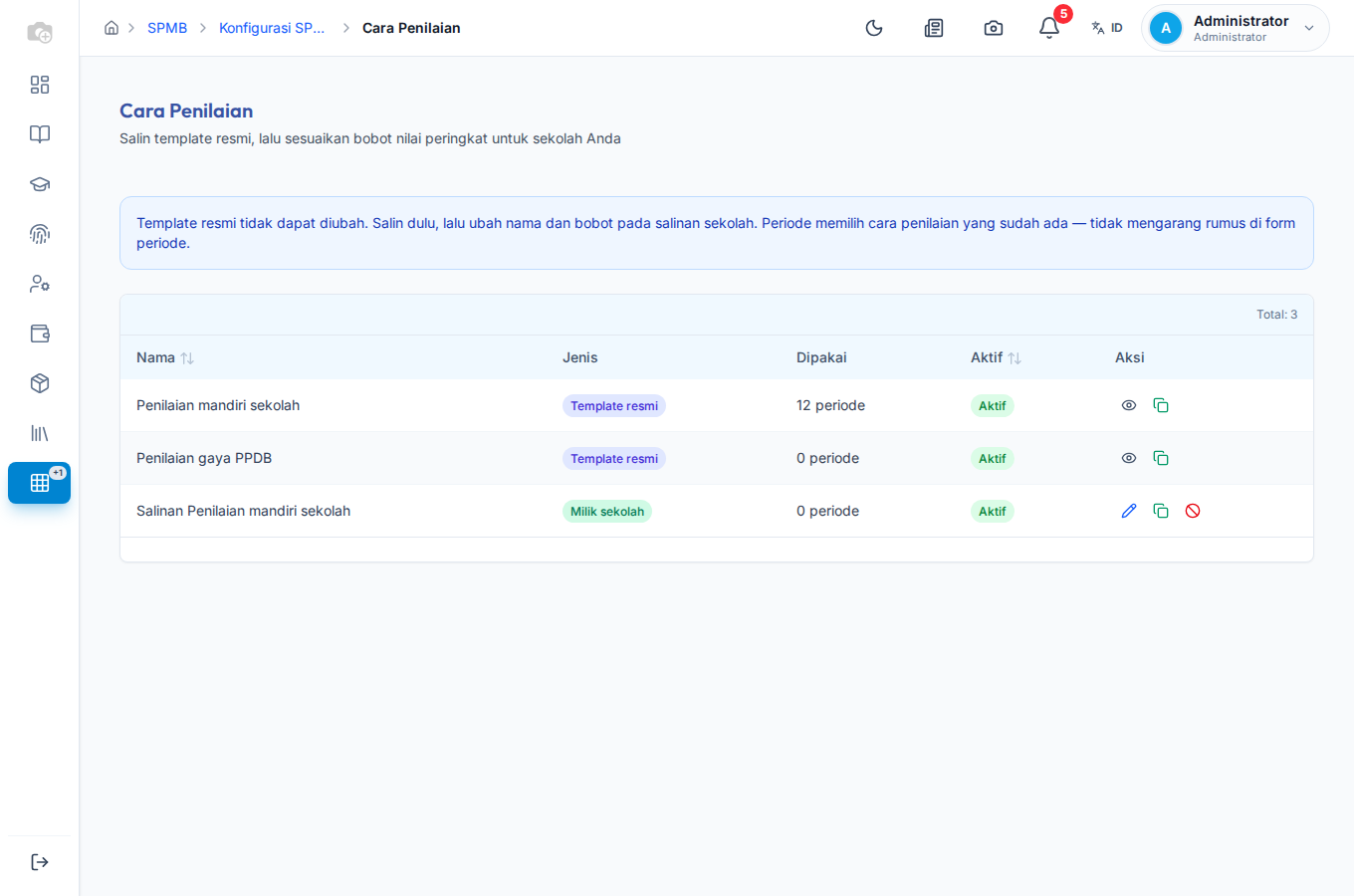
Daftar Cara Penilaian — badge Template resmi pada template sistem.
Ringkasan alur (sampai ranking)
Konfigurasi → Cara Penilaian   (lihat / salin / ubah salinan sekolah)
     ↓
Periode & Pendaftaran          (pilih cara penilaian di form Buat Periode)
     ↓
Ranking                        (Hitung ulang — nilai mengikuti cara yang terikat)
     ↓
Detail pendaftar               (Rincian nilai — bobot & komponen dengan nama sekolah)
Langkah demi langkah
1. Kenali template resmi (jangan diubah)
Di daftar biasanya ada dua baris bertanda Template resmi (baca saja):
| Nama di layar | Kapan dipakai |
|---|---|
| Penilaian mandiri sekolah | Default sekolah; bobot persen (contoh jalur prestasi: rapor + prestasi). |
| Penilaian gaya PPDB | Urutan peringkat seperti aturan dinas (jalur dulu, lalu nilai); bisa membatasi usia bukti prestasi. |
- Tombol Lihat (mata): buka detail tanpa mengubah.
- Tombol Salin: buat salinan Milik sekolah yang bisa diedit.
- Template resmi tidak bisa diubah atau dinonaktifkan.
2. Salin template yang paling dekat
- Klik ikon Salin pada template resmi (atau pada salinan sekolah yang sudah ada).
- Sistem membuat baris baru bertanda Milik sekolah, status aktif.
- Buka Ubah pada salinan itu.
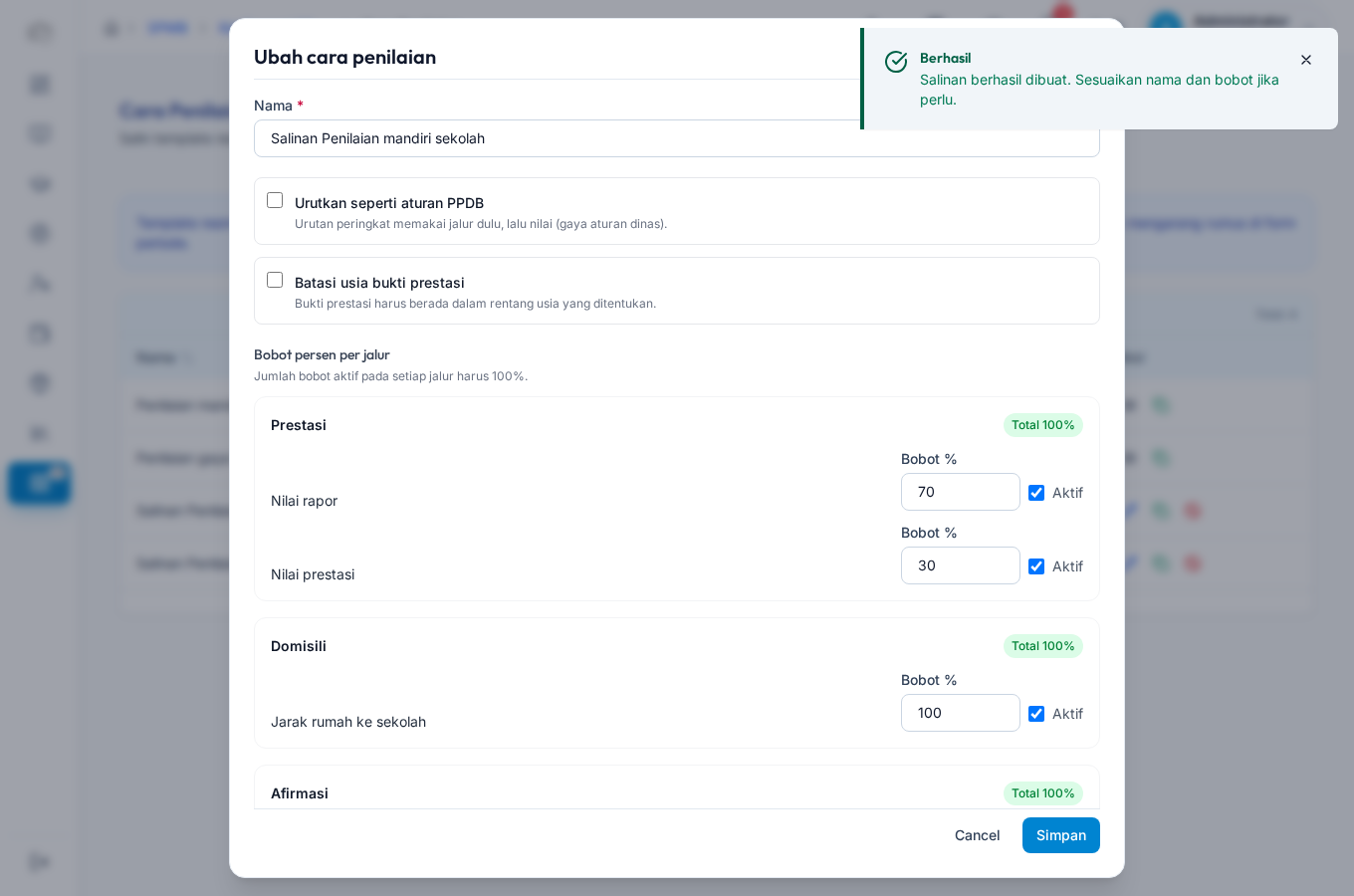
Editor setelah Salin — nama salinan sekolah dan bobot persen per jalur.
3. Isi form editor (field demi field)
| Field / area | Cara mengisi | Catatan |
|---|---|---|
| Nama | Nama jelas untuk panitia, contoh: Penilaian mandiri TK 2026/2027 |
Wajib. Nama inilah yang muncul di dropdown periode. |
| Urutkan seperti aturan PPDB | Centang jika ingin urutan jalur dulu, lalu nilai | Biasanya aktif pada salinan dari Penilaian gaya PPDB. |
| Batasi usia bukti prestasi | Centang jika bukti prestasi harus dalam rentang usia | Muncul field Usia minimum bukti (bulan) dan Usia maksimum bukti (tahun). |
| Bobot persen per jalur | Per kelompok jalur (Prestasi, Domisili, Afirmasi, Mutasi, atau semua jalur) | Lihat badge Total …% — harus 100% per jalur yang dipakai. |
| Nama komponen | Hanya baca: Nilai rapor, Nilai prestasi, Jarak rumah ke sekolah, Nilai tes, dll. | Jangan mencari kode teknis di layar. |
| Bobot % | Angka persen komponen | Nonaktifkan komponen yang tidak dipakai lewat Aktif. |
| Aktif | Centang komponen yang ikut dihitung | Komponen nonaktif tidak ikut total 100%. |
- Klik Simpan.
Analog template biaya: master disiapkan di menu konfigurasi → periode hanya memilih master yang sudah siap. Anda tidak menulis rumus di form periode.
4. Ikat ke periode
- Buka Periode & Pendaftaran (
/admin/spmb/periode). - Buat atau ubah periode.
- Di bagian Informasi Dasar, field wajib Cara penilaian:
- Periode baru biasanya default ke Penilaian mandiri sekolah.
- Pilih salinan sekolah jika sudah dibuat.
- Baca bantuan di bawah field: ubah bobot di Konfigurasi → Cara Penilaian, bukan di jenjang.
- Simpan periode.
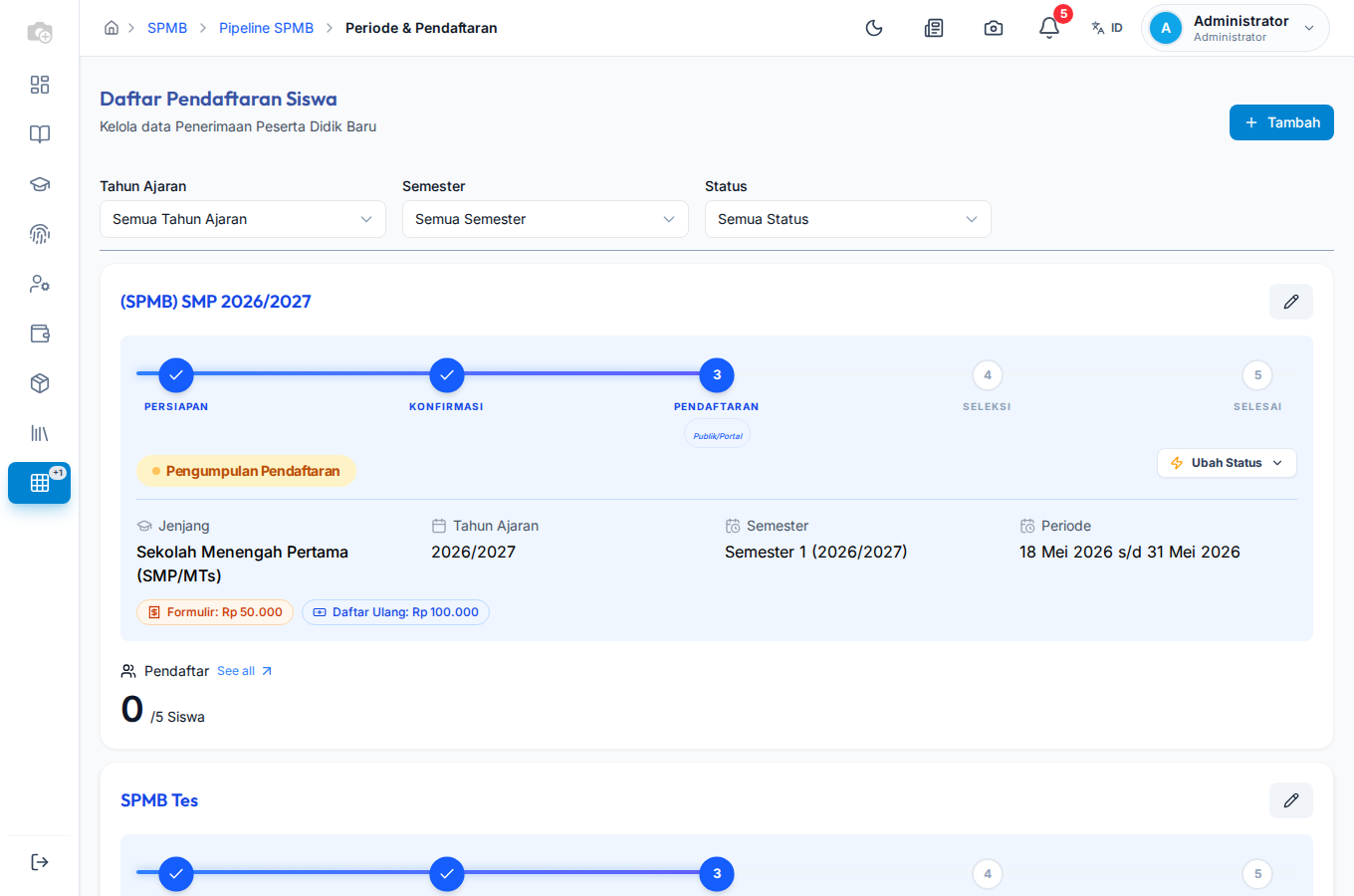
Daftar Periode & Pendaftaran.
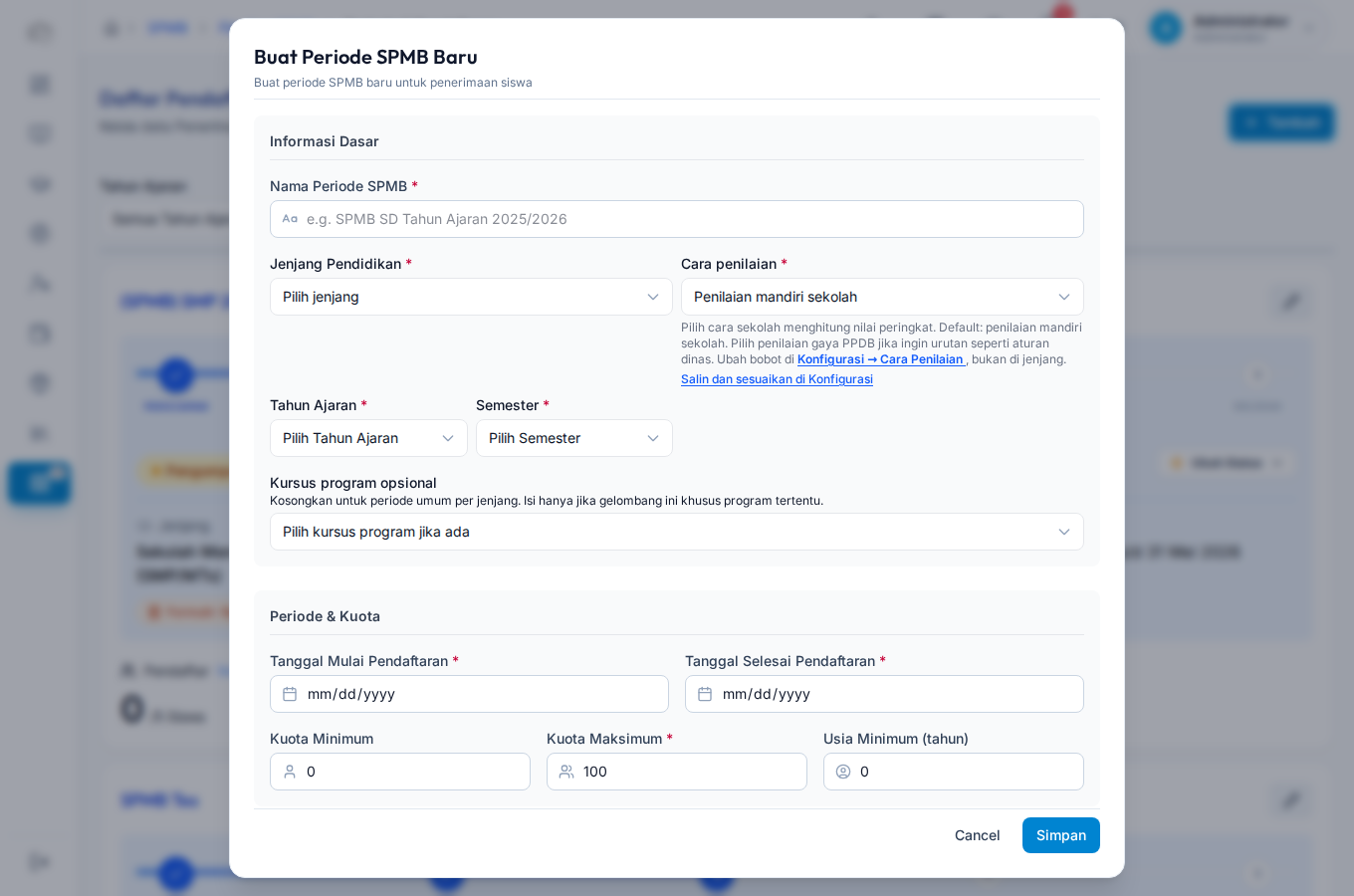
Modal Buat Periode — field wajib Cara penilaian.
Detail field lain di form periode: Konfigurasi periode & jalur.
5. Hitung ulang ranking (jika sudah ada pendaftar)
- Buka Ranking (
/admin/spmb/ranking). - Pilih gelombang / jalur sesuai kebutuhan.
- Jalankan Hitung ulang / Hitung Ranking (izin sesuai peran).
- Nilai peringkat mengikuti cara penilaian yang terikat ke periode itu.

Halaman Ranking — hitung ulang mengikuti cara penilaian periode.
6. Cek rincian nilai di aplikasi
- Buka detail aplikasi pendaftar (admin atau portal, bila tersedia).
- Cari bagian Rincian nilai / tab skor:
- Nilai peringkat
- Nama Cara penilaian
- Baris komponen (mis. Nilai rapor 70%) dengan kontribusi angka
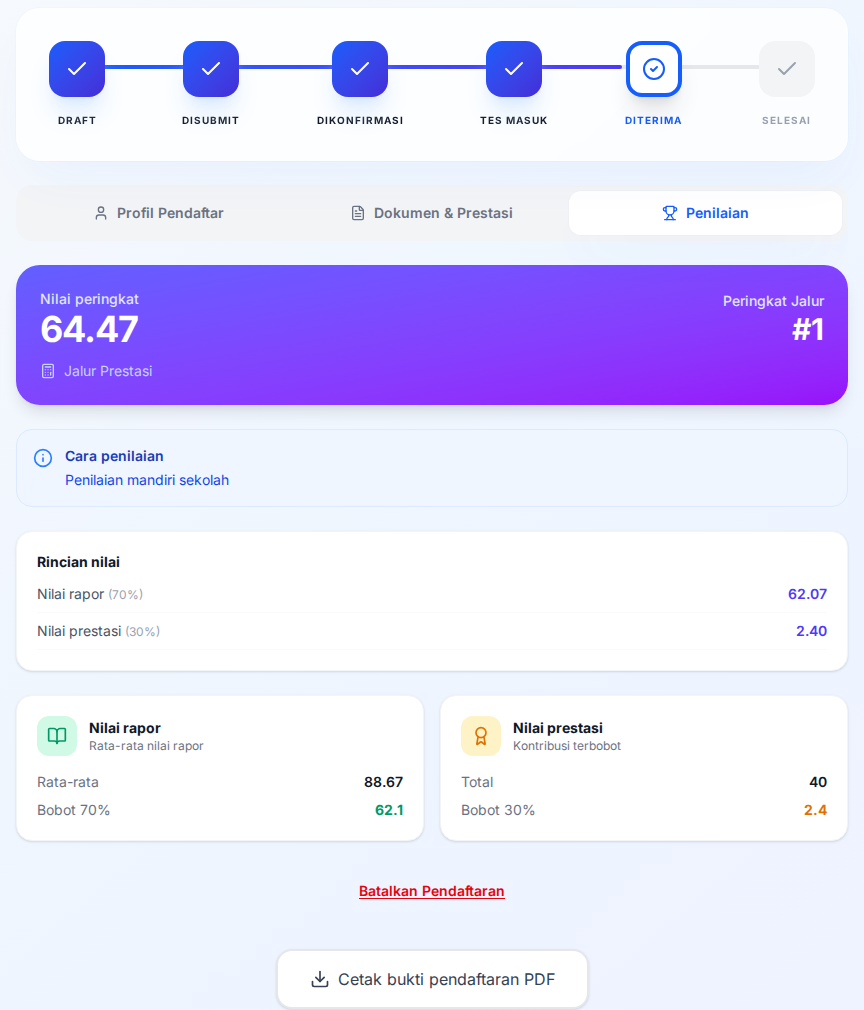
Tab Penilaian — Nilai peringkat, Cara penilaian, dan Rincian nilai (bobot komponen).
Apa yang tidak diubah di Jenjang
Di Jenjang Pendidikan (/admin/spmb-config/education-levels):
| Boleh diatur di jenjang | Jangan mengharapkan ini mengatur ranking |
|---|---|
| Usia minimum register | Bobot rapor / prestasi untuk nilai peringkat |
| Jumlah semester rapor di portal prestasi | Rumus / cara penilaian periode |
| Kuota default jalur (persiapan) | — |
Bobot ranking hanya di Cara Penilaian + pilihan di periode.
Berhasil jika…
- Menu / kartu Cara Penilaian terbuka dan menampilkan template resmi.
- Salinan sekolah tersimpan; nama muncul di dropdown Cara penilaian saat buat/ubah periode.
- Setelah hitung ulang ranking, skor mengikuti bobot salinan (bukan bobot di form jenjang).
- Di rincian nilai, nama cara penilaian dan komponen memakai bahasa sekolah (bukan istilah teknis).
Jika belum berhasil
| Yang terjadi | Coba lakukan |
|---|---|
| Menu / kartu tidak ada | Cek paket SC-ADM; login Admin Sekolah; muat ulang. Hubungi GCG jika entitlement belum aktif. |
| Tidak bisa ubah template resmi | Benar — salin dulu, lalu edit salinan Milik sekolah. |
| Simpan gagal (total bukan 100%) | Sesuaikan bobot aktif per jalur sampai badge hijau Total 100%. |
| Dropdown periode kosong / hanya template | Salin di menu Cara Penilaian dulu, atau pilih template resmi. |
| Ranking tidak berubah setelah ubah bobot | Pastikan periode memakai salinan yang diubah (bukan template resmi lain), lalu hitung ulang ranking. |
| Masih melihat istilah aneh di layar | Laporkan ke GCG — teks operator seharusnya memakai nama di tabel di atas. |
Screenshot (ops capture)
Simpan PNG ke folder docs/user-guide/assets/school-admin/spmb-cara-penilaian/ (checklist internal ops: CAPTURE-CHECKLIST.md di folder yang sama). Setelah file ada, sisipkan di bagian yang ditandai komentar <!-- screenshot: ... --> di atas.
| File | Halaman |
|---|---|
01-konfigurasi-hub.png |
Hub Konfigurasi SPMB |
02-cara-penilaian-list.png |
Daftar Cara Penilaian |
03-cara-penilaian-editor.png |
Editor setelah Salin |
04-periode-list.png |
Daftar Periode |
05-buat-periode-cara-penilaian.png |
Modal Buat Periode — field Cara penilaian |
06-ranking.png |
Halaman Ranking |
07-rincian-nilai.png |
Rincian nilai di aplikasi |