Cara Memantau dan Menerbitkan Rapor
Untuk: Admin Sekolah (pantau / setup) · Kepala Sekolah (mengesahkan) · Wali Kelas (mempublikasikan)
Terakhir diperbarui: 2026-09-08
Sebelum mulai
- Master akademik, penugasan guru, dan wali kelas siap.
- Kurikulum rapor, skala nilai, KKTP, dan (bila perlu) profil jenjang sudah dikonfigurasi.
- Alur peran lengkap: Cara input dan cetak rapor.
Peran: siapa melakukan apa
| Tugas | Siapa | Menu / URL |
|---|---|---|
| Setup kurikulum / skala / KKTP | Admin | /admin/report-card/curriculum, /admin/report-card/grade-scale, /admin/report-card/kktp |
| Profil jenjang / PKL | Admin | /admin/report-card/jenjang — panduan |
| Generate rapor rombel | Admin | /admin/report-card → Generate Raport |
| Pantau status | Admin | /admin/report-card |
| Isi nilai + submit | Guru | /faculty/report-card |
| Kirim ke KS + publish portal | Wali kelas | /faculty/homeroom/report-card |
Mengesahkan (approve_ks) |
Kepala Sekolah | /principal/academics/reports |
| Unduh PDF | Ortu / siswa | /parent/report-cards, /student/report-card |
Pengesahan = Kepala Sekolah. Publikasi ke portal = Wali kelas setelah status Disahkan KS. Admin memantau/setup saja — jangan mengajari bahwa admin atau KS “publish” menggantikan wali.
Cara membuka (admin)
- Buka aplikasi Akademik.
- Pilih E-Rapor / Daftar Rapor.
- Atau langsung:
/admin/report-card— judul daftar rapor admin.
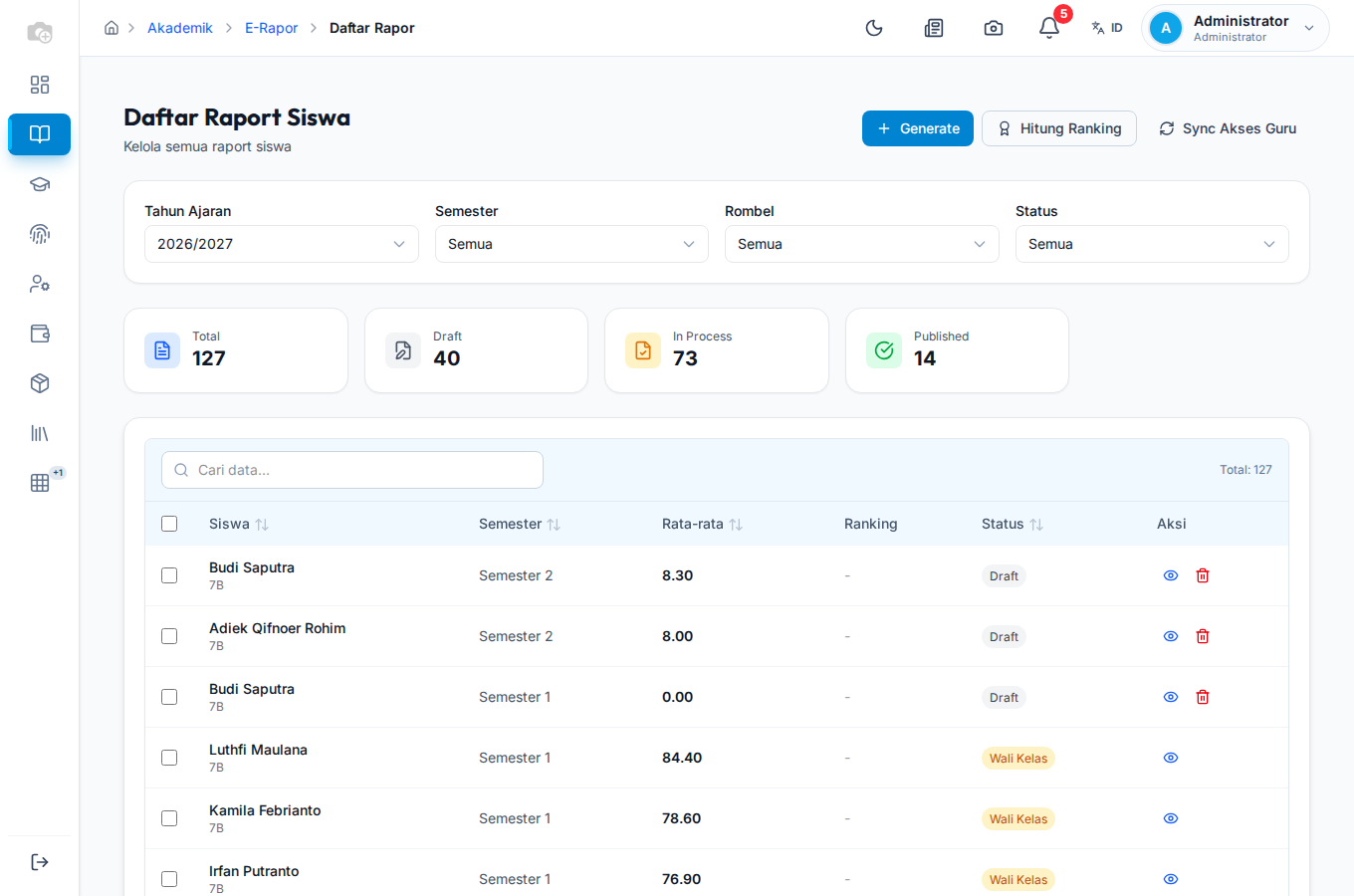
Gambar: generate, filter, dan statistik draft–published di /admin/report-card.
Langkah admin — generate & pantau
- Pilih tahun ajaran dan semester yang benar.
- Tekan Generate Raport → pilih rombel → jalankan.
Hasil: satu rapor per siswa aktif, state awal Draft, baris mapel sesuai penugasan. - Pantau kartu statistik: Draft / Dalam proses / Published / Rejected.
- Filter per rombel atau status bila banyak kelas tertinggal.
- Tombol pendukung (bila berhak): Hitung ranking (hanya jika kebijakan jenjang mengizinkan cetak ranking), Sync akses guru.
- Koordinasikan guru → wali (kirim ke KS) → KS (setujui) → wali (publikasikan).
- Minta Kepala Sekolah membuka
/principal/academics/reportsdan Setujui (bukan Publish). - Minta Wali Kelas memfilter status disahkan KS lalu Publikasikan.
- Setelah published: minta ortu cek unduhan PDF.
Pengaturan pendukung
| Kebutuhan | Halaman |
|---|---|
| Komponen & bobot | /admin/report-card/curriculum |
| Skala nilai | /admin/report-card/grade-scale |
| KKTP (ambang ketuntasan) | /admin/report-card/kktp |
| CP / TP / ATP | /admin/learning-outcome, /admin/tp, /admin/atp |
| Jenjang / kokurikuler / PKL | Profil jenjang & PKL |
| Periode input | Buka/tutup periode |
Setelah terbit
- Konten beku; PDF + hash tersimpan sebagai artefak resmi.
- Koreksi: Koreksi / revisi rapor.
- Kenaikan kelas: Kenaikan kelas (wali → dewan → KS).
- Dapodik: export saja — Dapodik. Sync online nonaktif.
Cara membuka (Kepala Sekolah)
/principal/academics/reports → tinjau antrian Menunggu Kepala Sekolah → Setujui atau Tolak + alasan.
Tidak ada Publish di portal KS. Detail: bagian 3 di cetak rapor.
Cara membuka (Wali — publish)
/faculty/homeroom/report-card → filter Disahkan KS — menunggu publish wali → Publikasikan per siswa (atau bulk di filter itu).
Detail: bagian 2 di cetak rapor.
Berhasil jika…
Rapor Published tampil di portal; PDF artefak dapat diunduh; admin tidak publish atas nama KS/wali.
Jika belum berhasil
| Yang terjadi | Coba lakukan |
|---|---|
| Banyak kelas belum lengkap | Koordinasi guru & wali; cek periode. |
| Generate gagal / rombel kosong | Cek siswa aktif & penugasan mapel. |
| Tombol publish tidak ada di admin/KS | Benar — akun Wali Kelas rombel setelah KS setujui. |
| Ortu masih kosong | Pastikan wali sudah Publikasikan; pemecahan masalah. |
| SoD / akses ditolak saat pengesahan KS | Pengesah ≠ pengaju dan ≠ reviewer wali. |
| SoD / akses ditolak saat publish wali | Harus wali rombel kelas tersebut (status sudah disahkan KS). |