Cara Input, Verifikasi, dan Cetak Rapor
Untuk: Guru mapel, Wali Kelas, Kepala Sekolah, Orang Tua / Siswa · Setelah nilai lengkap
Terakhir diperbarui: 2026-09-12
Panduan operasional e-Rapor (SKU SC-REPORT). Alur produk: isi nilai/narasi → submit guru → wali kirim ke KS → KS mengesahkan → wali mempublikasikan → unduh PDF resmi.
Mode per jenjang (singkat)
| Jenjang | Mode tipikal | Yang diisi |
|---|---|---|
| PAUD / TK | Narrative |
Narasi perkembangan (wali) + observasi mapel/CP opsional. PDF tidak menekankan rata-rata/ranking. Struktur PAUD bisa CP Fondasi (3 elemen) atau mapel sekolah + narasi (atur di Profil Jenjang). |
| SD–SMA | Numeric |
Nilai komponen + deskripsi capaian per mapel (bisa blocking saat terbit jika “Wajib deskripsi” aktif). |
| SMK | Mixed |
Angka mapel + blok PKL (+ deskripsi). |
Template cetak (katalog universal)
PDF resmi dipilih per unit sekolah lewat Profil Jenjang → Template cetak (template_key). Bukan deteksi tenant.
| Template | Layout | Cocok untuk |
|---|---|---|
| Nasional (Merdeka) | Rapor nasional (default) | Semua unit kecuali diubah |
| Primary EN | Academic Progress + observation + FINAL 40/60 | SD internasional (contoh: GTS) |
| Early Years Book EN | Report book + MONTHS shadow + T1–T4 + biodata/foto | TK/PAUD internasional (contoh: GBS) |
- Level Early Years Book diambil dari kode rombel/course (
crawler,walker,jumper,runner,k1,k2) — bukan nama merek sekolah. - Skala huruf Primary EN (A+–E) tersedia sebagai data opsional; ikat ke kurikulum unit bila dipakai.
- Unduh PDF resmi: orang tua, wali kelas, dan admin (hanya rapor
published/ artefak beku).
Siapa mengisi apa (template EN)
| Template | Input | Siapa | Gate terbit |
|---|---|---|---|
| Early Years Book EN | Checklist S/G/A/L per indikator (grid MONTHS + T1–T4; hanya term berjalan editable) | Wali kelas (homeroom) di detail rapor | Blocking hanya indikator wajib term berjalan (required_this_term) tanpa rating |
| Early Years Book EN | Biodata + pas foto 3×4 (nickname, place/DoB, address, daddy/mommy, phone) | Wali kelas | Snapshot di rapor (bukan hanya data siswa live) |
| Early Years Book EN | Narasi perkembangan saja (tanpa “Catatan wali kelas”) | Wali kelas | Blocking narasi kosong bila profil mewajibkan |
| Primary EN | 6 skill English (score/grade/attitude/notes) | Guru English atau wali/admin | Blocking jika skill tanpa skor (0 sah) |
| Primary EN | Learning attitude per mapel (++ / + / - / NI / NA) |
Guru mapel pada baris mereka | Warning dulu (belum blocking ketat) |
GBS / Early Years Book EN (operasional)
- Gate template: aktifkan
template_key = scola_report_card.report_early_years_book_endi Profil Jenjang (bukan deteksi nama tenant GBS). - Level book: kode rombel/course
crawler|walker|jumper|runner|k1|k2. - Mode input nilai (
grade_entry_mode): homeroom_only— default yang disarankan untuk EY/GBS: tidak ada penilaian guru mapel; checklist + biodata + narasi diisi wali kelas saja, lalu wali Ajukan / kirim ke KS.subject_then_homeroom— alur multi-guru (sekolah non-EY).- Ops DEV/GBN: set
template_keyEY +grade_entry_mode = homeroom_only+ mode narrative di Profil Jenjang unit tersebut. - Shadow MONTHS → term: katalog indikator punya
month_bands(bayangan usia 4–6 / 7–8 / 9–10 / 11–12) daneval_terms(T1–T4). UI menandai bayangan peach pada MONTHS aktif dan pada cell term berjalan yangrequired_this_term; term lain read-only (nilai sibling merge). - Soft-lock: checklist/biodata/narasi hanya editable saat status
draft|submitted|rejected(sama gate skor sebelum kirim ke KS). - Acknowledgement ortu: setelah rapor
published, portal ortu menampilkan tombol Acknowledge. Status “Menunggu acknowledgement” / “Acknowledged · {waktu}”. Ack tidak memblokir publish; PDF menampilkan stempel ack atau “Awaiting acknowledgement”. - Checklist & biodata tidak disimpan lewat “Simpan catatan”; pakai panel khusus di Rapor Kelas Saya.
- PDF Early Years menggabungkan rating sibling se-tahun ke kolom T1…T4 (satu rapor = satu term).
-
Aktivasi UI/blocker berdasarkan
template_keyprofil jenjang — bukan nama tenant. -
Entri Nilai Massal pada mode narasi atau EY
homeroom_onlymenampilkan banner dan menonaktifkan skor guru mapel: isi di Rapor Kelas Saya. - Nilai 0 sah. Kolom kosong (missing) ≠ 0.
Sebelum mulai
- Tahun ajaran dan semester aktif sudah benar.
- Rombel, mapel, penugasan mengajar, dan wali kelas sudah disiapkan admin.
- Admin sudah generate rapor untuk rombel/semester (satu rapor per siswa) — lihat Pantau dan terbitkan rapor.
- Periode input nilai terbuka untuk unit Anda — lihat Buka/tutup periode.
- Profil jenjang (PAUD–SMK / PKL) sudah dikonfigurasi bila relevan — lihat Profil jenjang & PKL.
- Fitur rapor aktif di unit (entitlement SC-REPORT). Jika menu tidak ada → Menu tidak muncul.
Ringkasan alur & status
stateDiagram-v2
    [*] --> draft
    draft --> submitted: Guru atau Wali submit
    rejected --> submitted: Submit ulang
    submitted --> wali_kelas: Wali kirim ke KS
    wali_kelas --> kepala_sekolah: KS mengesahkan
    kepala_sekolah --> published: Wali publish
    submitted --> rejected: Tolak
    wali_kelas --> rejected: Tolak
kepala_sekolah --> rejected: Tolak| Status di layar | Arti singkat | Siapa bertindak |
|---|---|---|
| Draft | Boleh diisi/diedit | Guru mapel |
| Menunggu wali kelas | Guru sudah submit | Wali kelas (kirim ke KS / tolak / koreksi nilai) |
| Menunggu Kepala Sekolah | Wali sudah setujui | Kepala Sekolah (Setujui / Tolak) |
| Disahkan KS — menunggu publish wali | KS sudah mengesahkan; belum di portal | Wali kelas Publikasikan |
| Dipublikasi | Beku; PDF resmi tersimpan | Ortu / siswa unduh; ortu boleh Acknowledge (opsional, pasca-publish) |
| Ditolak | Dikembalikan + alasan wajib | Guru perbaiki → submit ulang |
Aturan penting
- Nilai 0 sah. Kolom kosong (missing) ≠ 0. Komponen exempt tidak dihitung.
- PAUD / mode narasi / EY
homeroom_only: isi narasi perkembangan (dan checklist EY bila template Early Years) di Rapor Kelas Saya (wali kelas), bukan di grid nilai mapel. Input Nilai Batch menampilkan banner dan mengarahkan ke homeroom. - SD–SMK numerik: isi komponen angka; bila profil jenjang mengaktifkan wajib deskripsi capaian, lengkapi deskripsi per mapel sebelum kirim ke KS / publish.
- Pengesahan = Kepala Sekolah (
approve_ks). Publikasi ke portal = Wali kelas rombel (publish) setelah status disahkan KS. - Admin pantau tidak menggantikan pengesahan KS maupun publish wali.
- SoD: pengesah KS ≠ pengaju dan ≠ wali yang mereviu; penerbit (wali) ≠ guru yang men-submit.
- Setelah Dipublikasi, konten beku. Koreksi = revisi baru (PDF lama tetap diarsip).
1. Guru mapel — mengisi nilai
Cara membuka
| Cara | Langkah / alamat |
|---|---|
| Menu | Kelas Saya → Penilaian → E-Rapor Akademik |
| Daftar nilai | /faculty/report-card — judul: Nilai Mata Pelajaran Saya |
| Input batch (disarankan) | Input Nilai Batch atau /faculty/report-card/batch-input |
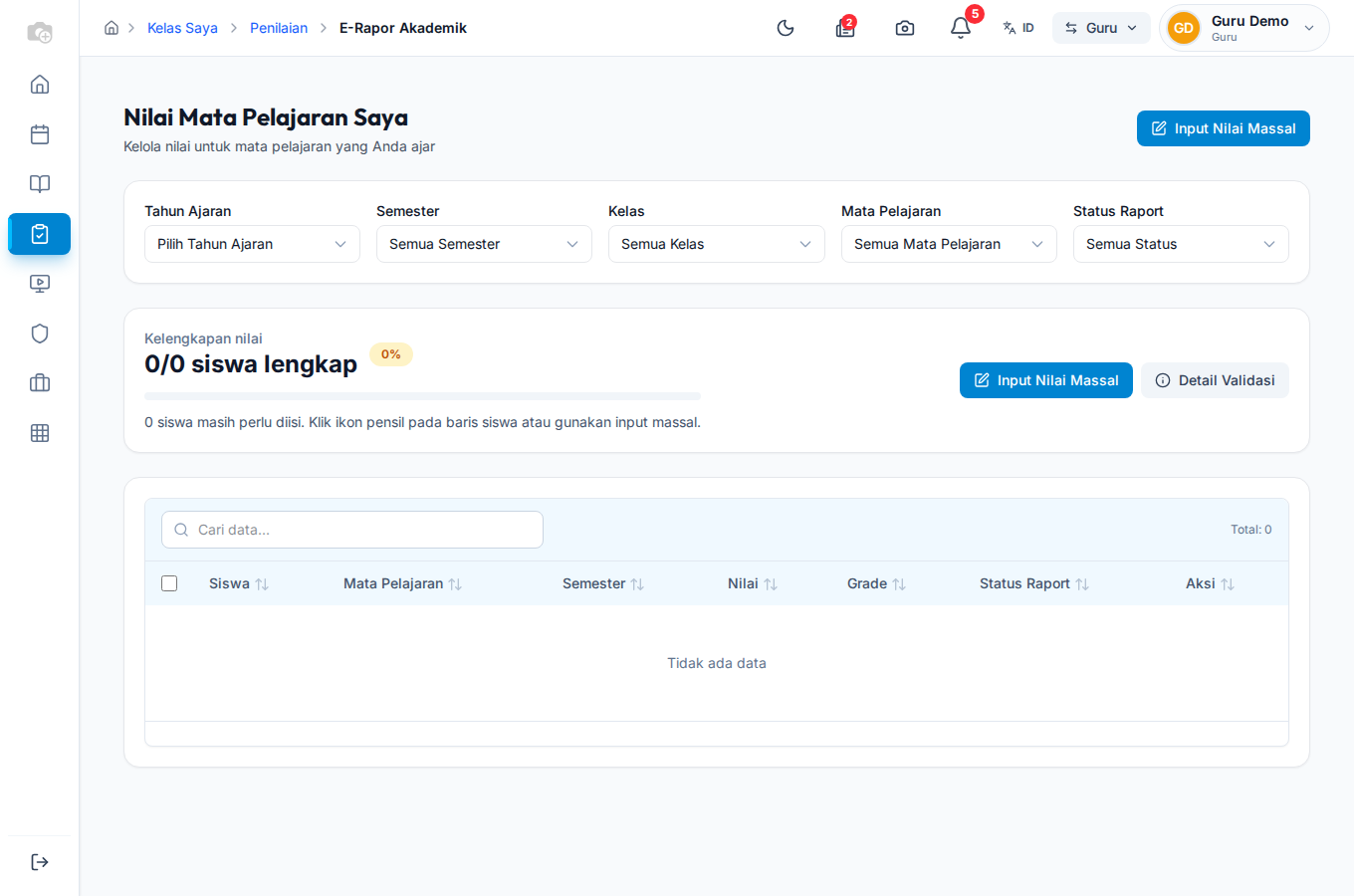
Gambar: filter tahun ajaran/semester/kelas/mapel + tombol Input Nilai Massal di /faculty/report-card.
Cara pengisian (batch — paling praktis)
- Buka Input Nilai Batch.
- Isi filter berurutan:
- Tahun ajaran
- Semester
- Kelas (rombel yang Anda ajar)
- Mata pelajaran
- Grid muncul: baris = siswa, kolom = komponen (PH, Tugas, PTS, PAS, praktik, dll. sesuai kurikulum sekolah).
- Isi angka per sel. Tips:
- Kosongkan jika belum dinilai (jangan isi 0 kecuali nilai memang nol).
- Cari nama siswa lewat kotak pencarian bila kelas besar.
- Export CSV / Import CSV tersedia di toolbar (desktop & mobile). Import hanya mengisi grid — tetap tekan Simpan semua.
- Refresh nilai mengambil nilai dari LMS/CBT yang sudah masuk gradebook. Tombol hanya berguna jika sekolah mengaktifkan LMS/CBT, periode input terbuka, dan komponen bersumber non-manual. Jika gagal, pesan error menjelaskan penyebabnya.
- Tekan Simpan semua (hanya aktif jika ada perubahan). Ini hanya menyimpan nilai — tidak mengirim ke wali kelas.
- Kembali ke daftar
/faculty/report-card. Periksa ringkasan kelengkapan nilai. - Setelah mapel Anda lengkap: tekan Submit ke Wali Kelas (konfirmasi jumlah rapor; filter kelas tidak wajib jika ada rapor siap submit).
Status rapor berubah ke Menunggu wali kelas. Guru mapel lain tetap boleh mengisi/mengedit baris mapel mereka sampai wali menekan Kirim ke Kepala Sekolah. Setelah itu nilai mapel terkunci (kecuali ditolak kembali).

Gambar: empat filter (tahun ajaran, semester, kelas, mapel) sebelum grid nilai di /faculty/report-card/batch-input.
Jika rapor ditolak
Banner merah menampilkan jumlah rapor Ditolak dan cuplikan alasan bila ada. Buka detail untuk membaca Alasan Penolakan, perbaiki nilai (Edit), lalu Submit ulang ke wali kelas. Guru mapel tidak wajib mengembalikan ke Draft — jalur resmi adalah rejected → submit. Kembalikan ke Draft hanya opsional oleh wali/admin.
2. Wali kelas — periksa, kirim ke KS, lalu publikasikan
Cara membuka
| Cara | Langkah / alamat |
|---|---|
| Menu | Kelas Saya → Wali Kelas → E-Rapor Rombel |
| URL | /faculty/homeroom/report-card |
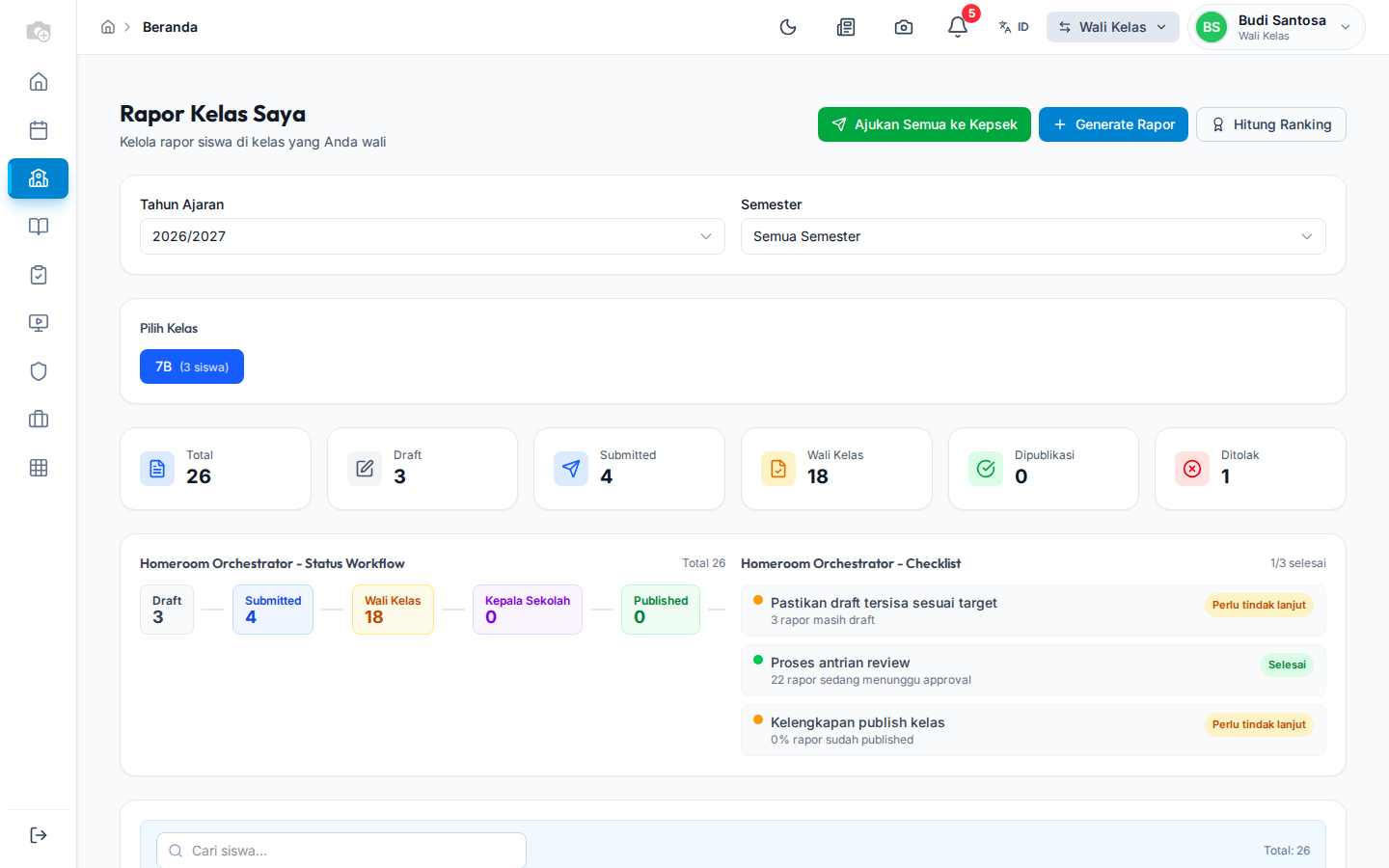
Gambar: daftar rapor rombel wali di /faculty/homeroom/report-card (switch role ke Wali Kelas bila perlu).
Langkah — sebelum pengesahan KS
- Pilih tahun ajaran / semester / rombel wali Anda.
- Periksa per siswa: mapel wajib terisi, catatan/narasi, absensi (bila ditampilkan). Di status Menunggu wali kelas, guru mapel masih boleh melengkapi baris mereka (soft-lock); wali juga masih boleh mengoreksi.
- Early Years /
homeroom_only(GBS): tidak menunggu skor guru mapel — lengkapi biodata, checklist term berjalan, dan narasi di detail rapor, lalu Ajukan (submit) sebagai wali. - Jika kurang (non-EY): minta guru mapel melengkapi (periode masih terbuka), atau Tolak + alasan wajib.
- Untuk siswa yang sudah Menunggu wali kelas dan siap: isi/simpan catatan atau narasi bila perlu, lalu tekan Kirim ke Kepala Sekolah di sesi yang sama (
approve_wk— bukan shortcut dari Draft, tidak perlu logout/login).
Status → Menunggu Kepala Sekolah — mulai saat ini nilai mapel terkunci untuk guru. - Rapor yang masih Draft (alur mapel): tidak punya tombol aktif ke KS; minta guru submit dulu (atau Submit ke Wali Kelas sebagai wali bila berwenang).
Detail satu siswa: /faculty/homeroom/report-card/<id>.
Langkah — setelah KS mengesahkan (publish ke portal)
- Filter status Disahkan KS — menunggu publish wali (
kepala_sekolah). - Buka detail siswa → Publikasikan (satu siswa = satu aksi; konfirmasi pertemuan ortu / portal).
- Opsional di daftar: aksi baris Publish atau bulk publish hanya untuk filter status tersebut (tetap satu API
publishper rapor). - Setelah berhasil: status Dipublikasi; PDF artefak tersimpan; ortu/siswa dapat unduh.
3. Kepala Sekolah — mengesahkan (bukan publish portal)
Cara membuka
| Cara | Langkah / alamat |
|---|---|
| Menu | Portal pimpinan → Akademik → Persetujuan E-Rapor (atau E-Rapor) |
| URL | /principal/academics/reports — judul: Persetujuan E-Rapor |
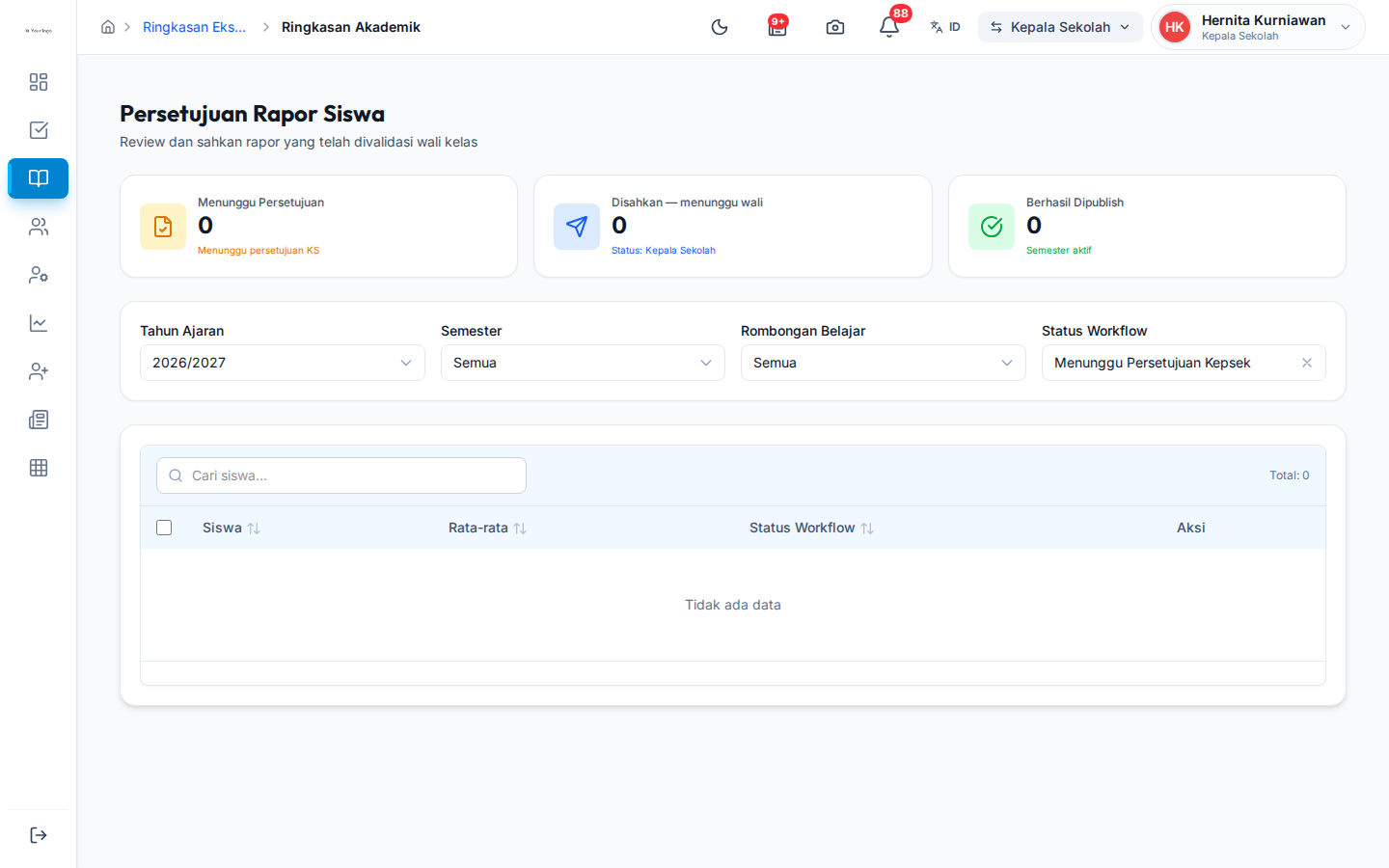
Gambar: antrian pengesahan KS di /principal/academics/reports — Setujui saja; kartu “Disahkan — menunggu wali”; publish dilakukan wali kelas.
Langkah
- Filter semester / kelas bila perlu. Antrian utama = status Menunggu Kepala Sekolah.
- Buka detail rapor (
/principal/academics/reports/<id>). - Tinjau kelengkapan. Jika kurang: Tolak + alasan.
- Jika siap: tekan Setujui (
approve_kssaja). Status → Disahkan KS — menunggu publish wali. - Tidak ada tombol Publish / “Setujui & Publish” di portal KS. Publikasi ke portal dilanjutkan wali kelas.
- Rapor yang sudah disahkan: salinan di UI KS menjelaskan menunggu wali mempublikasikan; Tolak masih tersedia bila diizinkan.
Admin pantau di
/admin/report-cardtidak menggantikan pengesahan Kepala Sekolah maupun publish wali.
4. Orang tua & siswa — lihat dan unduh PDF
| Peran | Menu | URL |
|---|---|---|
| Orang tua | Anak Saya → Rapor Digital | /parent/report-cards |
| Siswa | Belajar Saya → Rapor Saya | /student/report-card |
- Pilih anak (ortu) / semester.
- Hanya rapor Dipublikasi yang muncul.
- Tekan Unduh PDF — file resmi dari artefak (bukan cetak layar browser).
- Bila ada badge verifikasi QR: kode memverifikasi metadata publik saja (tanpa nilai sensitif).
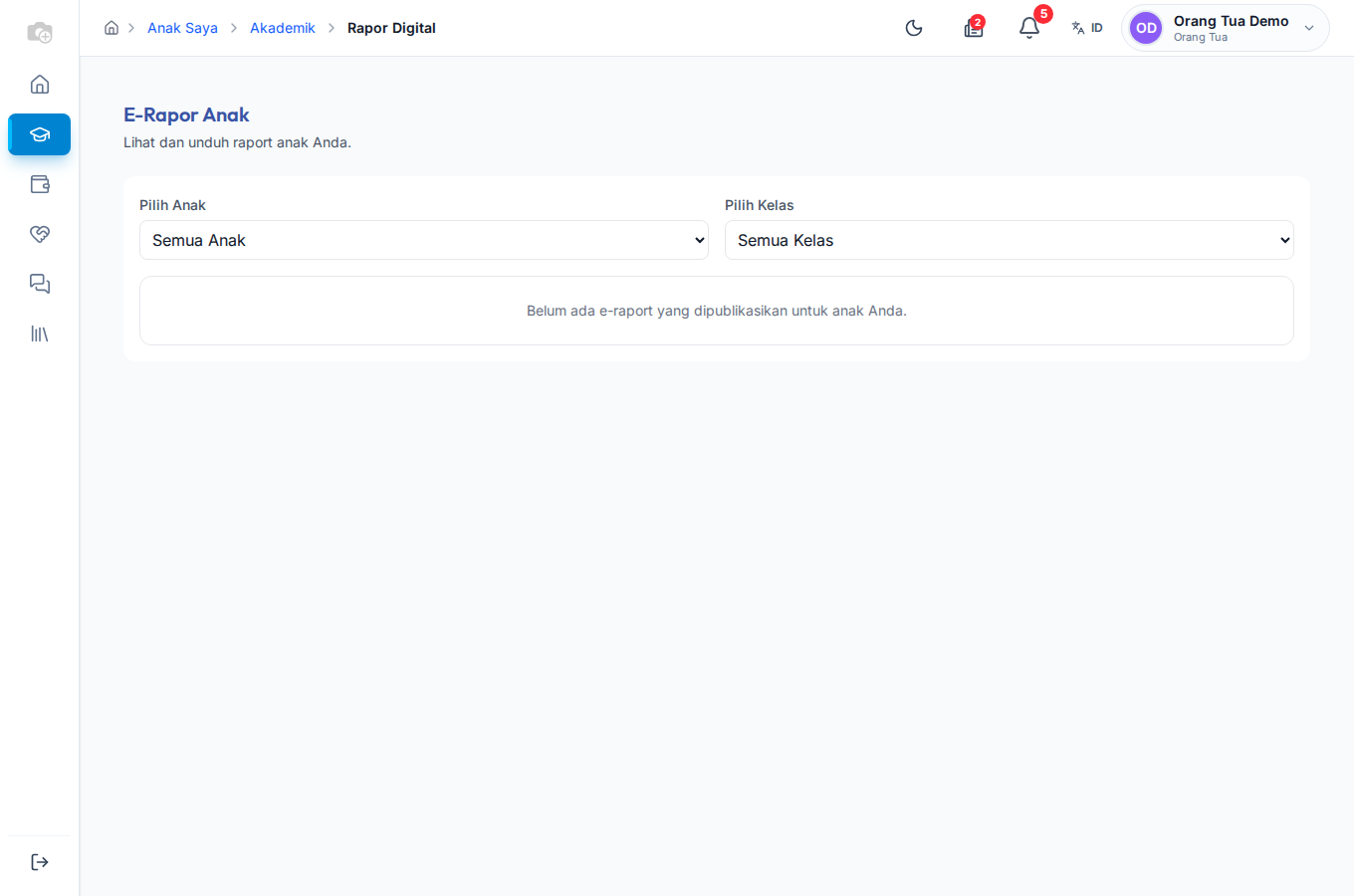
Gambar: portal ortu /parent/report-cards (hanya rapor Published yang muncul untuk diunduh).
Berhasil jika…
- Nilai tersimpan; status maju sesuai peran.
- Setelah wali mempublikasikan (pasca pengesahan KS), ortu/siswa melihat rapor dan dapat mengunduh
.pdf. - Admin memantau kelengkapan tanpa menerbitkan atas nama KS atau wali.
Jika belum berhasil
| Yang terjadi | Coba lakukan |
|---|---|
| Kelas/mapel tidak muncul | Minta admin cek penugasan mengajar. |
| Tidak bisa simpan | Periode tertutup; rapor sudah wali_kelas+ (setelah soft-lock draft/submitted/rejected); atau bukan mapel Anda. |
| Submit gagal | Komponen wajib masih kosong (mode numerik) — lengkapi dulu. |
| Ortu kosong | Pastikan status Dipublikasi oleh wali kelas setelah KS mengesahkan. |
| PDF gagal unduh | Pastikan sudah published & izinkan unduhan di browser; hubungi admin bila artefak kosong. |
| Tombol publish di akun KS / admin | Benar tidak ada di KS/admin — gunakan akun Wali Kelas rombel. |